
前編で、僕は「ConoHa WING」という素晴らしい土地(サーバー)を借りました。 しかし、ここからが本当の勝負でした。ネット上の「家」である「WordPress(ワードプレス)」を設置し、住める状態にする工程です。
正直に白状します。僕はYouTubeの解説動画を10秒ごとに止め、知らないカタカナ用語が出てくるたびにスマホで検索していました。その結果、普通の人ならサッと15分ほどで終わる作業に、3倍以上の時間がかかってしまいました。
「若い頃にもっとIT of 勉強をしておくべきだった……」
そんな後悔が何度も頭をよぎり、マウスを持つ指先が止まりました。でも、3倍の時間をかけて悪戦苦闘した僕だからこそ、気づけた「初心者が迷わないためのコツ」があります。
職人の優先順位:全部マスターしなくていい!
知らない用語だらけの画面を前に、僕はこう決めました。 「全部を理解しようとするのはやめよう。まずは記事を書くための拠点を完成させることだけを考えよう」
僕らの仕事でも同じです。家を建てる時、まずは雨風をしのげる「構造体(骨組み)」を作ることが先決。壁紙の色やカーテンの柄、照明のデザイン(ブログで言えば装飾)にこだわって、いつまでも引き渡しができないのでは本末転倒です。
僕が勇気を持って「後回し」にしたのは、デザインのカスタマイズです。 これは後からいくらでも変更できます。まずは「作成」ボタンを押して、家を完成させる。この「割り切り」こそが、僕ら世代が挫折しないための最大の秘訣です。
【実践】迷わず進むための入力ポイント
WordPressの設置画面(かんたんセットアップ)では、以下のポイントだけを慎重に埋めていきましょう。実際に僕が格闘した画面がこちらです。
「WordPressかんたんセットアップの入力画面」↓
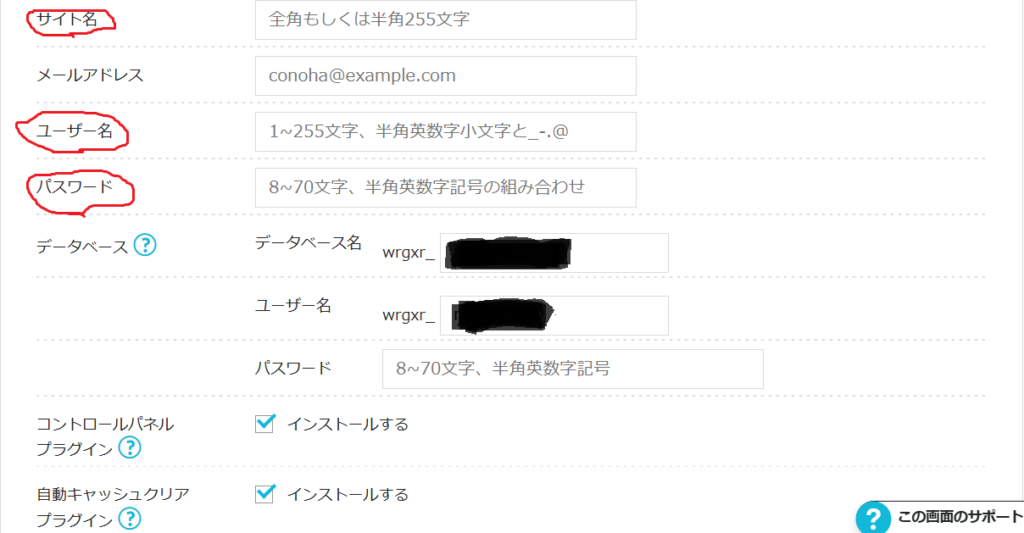
※赤枠で囲った「ドメイン」や「ユーザー名」を一つずつ埋めていけば大丈夫です。
- サイト名: あとから何度でも変えられるので、悩みすぎず「仮」でもOKです!
- ユーザー名・パスワード: これは「家の鍵」です。再発行の手間を考えたら、ここだけは震える手でメモを取り、慎重に入力してください。
- WordPressテーマ: 僕はデザインを後回しにするために、シンプルで定評のある無料の「Cocoon(コクーン)」を選びました。
【パパさんの実戦道具:ConoHa WING】
僕が3倍の時間をかけても、なんとか形にできたのは、この土地が親切だったからです。通常ならサーバーを借りた後に複雑な設定が必要ですが、コノハならこの1画面を埋めるだけで、土台から基礎工事まで一気に完了してしまいます。
「道具に振り回されたくない」「まずは一歩踏み出したい」という僕と同じ境遇の方には、これ以上心強い相棒はいません。
完了の瞬間、込み上げた「安堵感」
全ての入力を終えて「作成」ボタンを押し、ついに自分のブログが画面に表示されたとき。 真っ先に込み上げてきたのは、達成感というより、深い、深い「安堵感」でした。
「やっと終わった……52歳の僕にも、自分の拠点が持てたんだ」
若い頃への後悔はありましたが、それ以上に「逃げずにやり遂げた」という自信が、かじかんだ胸の奥に宿りました。動画を止めながら進めて、3倍時間がかかってもいい。不器用でも、扉を開けることが何より大切なんです。
結び:今日からあなたも「城主」です
ブログを立ち上げるのは、ゴールではなくスタート。ようやく基礎工事が終わった段階です。 でも、この一歩を踏み出したあなたは、もう立派な「ネット上の家」の持ち主、いわば「城主」です。
【次回の予告】
さて、家は建ちましたが、中身はまだガランとした状態です。 実は「後回しにした楽しみ」や、逆に「あぁ、これだけは先にやっておけばよかった!」という、現場職人ならではの後悔もいくつかあります。
そのあたりを、次回の記事でじっくりお話ししますね。 職人の「失敗から学ぶ」記録、ぜひお楽しみに!
コメント