
【PR】この記事はアフィリエイト広告を含みますが、50代の現役職人である僕が、実際に体験したことや心の底から共感したことだけを、読者の皆さんのために誠実に執筆しています。
はじめに
こんにちは、子だくさんパパのこうです。
今回、WonderFox様からデータ復元ソフトのご紹介依頼をいただきました。正直に申し上げますと、私はこれまで「ソフトを使えば、消したデータは簡単に戻ってくるもの」だと思っていました。
そこで、自分の愛機であるThinkPadを使い、実際に「ゴミ箱を空にしてしまったメモ帳」がどこまで戻るのか、忖度なしで検証してみることにしたんです。
しかし、実際に挑んでみると、最新OSの壁やデータの仕組みなど、想像以上にシビアな現実が待っていました。この記事では、メーカーの担当者さんと直接やり取りして分かった「復元の限界」と、そこから得た教訓をありのままにお伝えします。
検証環境:使い慣れたノートPCで「もしも」を再現
今回の検証に使用したのは、私の愛機である Lenovo ThinkPad E14 です。
OS: Windows 11
CPU: Intel Core i3 (10th Gen)
ストレージ: SSD(ここが重要なポイントでした)
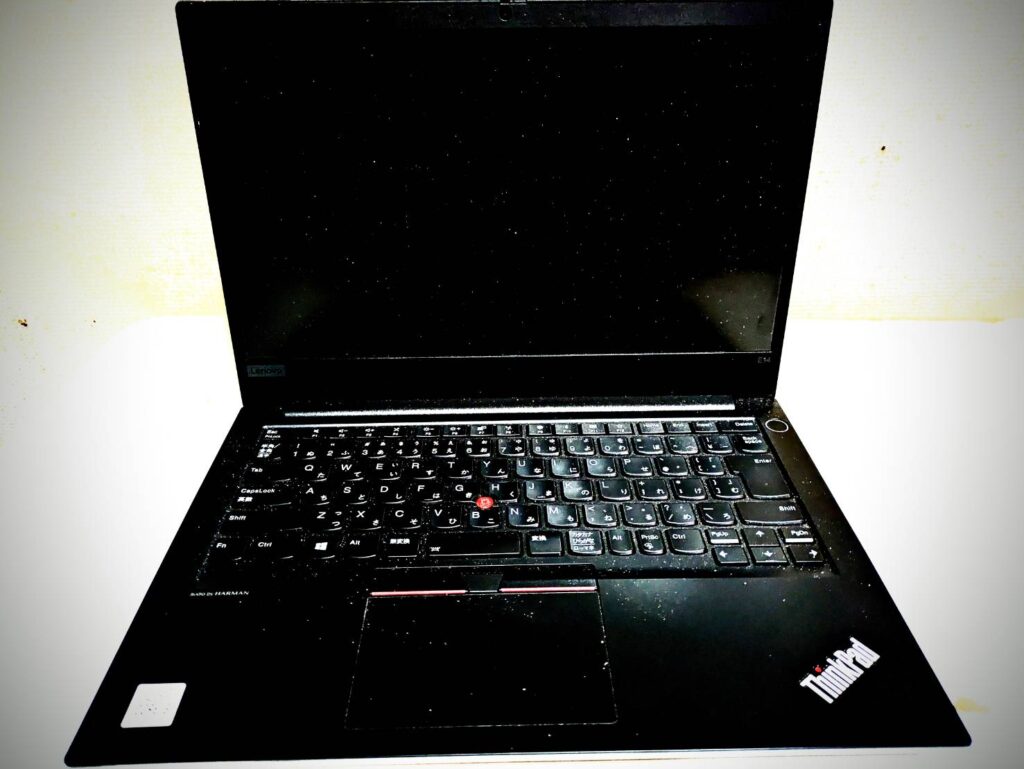
スペック的には十分現役のノートPCですが、実はこの「Windows 11 × SSD」という組み合わせが、復元において一つの大きな「高い壁」になるとは、この時の私は知る由もありませんでした……。
実験の内容はいたってシンプルです。デスクトップに作成した「テスト.txt」というメモ帳ファイルを削除し、さらに「ゴミ箱を空にする」という、誰もが一度は顔を青くするシチュエーションを再現しました。
スキャン開始!しかし、いきなり「エラーコード」の洗礼が……
ソフトをインストールし、意気揚々とスキャンを開始した私を待っていたのは、予想外の画面でした。
発生した壁: ゴミ箱をスキャンしようとすると表示される「エラーコード: E001-1」
試行錯誤: 管理者権限での実行など、できる限りの設定を見直しました。
最新のWindows 11はセキュリティが非常に強固です。OSが大事な領域を必死に守ろうとした結果のエラーだったのかもしれませんが、「あれ、思っていたのと違う……」と戸惑いながらも、設定を工夫してさらに深くスキャンを進めていきました。
すると、ついにあのファイルの名前が画面に現れたのです。
ついに復元!しかし、そこにいたのは「無残な姿」のファイルだった
必死のスキャンの末、ついに画面上に「テスト.txt」の文字が現れました。喜び勇んで「復元」ボタンを押し、戻ってきたファイルを開いた瞬間、私は言葉を失いました。
そこに並んでいたのは、元の文章ではなく、見たこともない記号の羅列……。
ファイル名こそ戻ってきたものの、中身のデータはすでに破壊されていたのです。
メーカーの担当者さんに突きつけた「リアル」と、返ってきた「金言」
正直、「これは記事にできないかもしれない」と悩みましたが、ありのままをメーカーの担当者さんに報告しました。すると、驚くほど真摯な返信をいただいたのです。
担当者さんいわく、
「実データがすでに破損・消失しているケースがあり、その場合は復元が困難になる」
「削除後にPCを使い続けたり、ストレージ上でデータが上書きされたりすると、中身が壊れてしまう」
特に私のThinkPadのようなSSD搭載機は、データを消した後の「自動整理」が早いため、復元は時間との勝負になるとのこと。どんなに優れたソフトを使っても、消した後のPC操作によって運命が決まってしまうという厳しい現実を教えてくれました。
この失敗から私が学んだ「唯一の正解」
今回の検証で、僕は「復元ソフトさえあれば安心」という思い込みを完全に捨てました。ソフトは魔法の杖ではなく、あくまで「最終手段」なんです。
だからこそ、僕がたどり着いた結論は一つ。 「消えてから焦るのではなく、今すぐ物理的にバックアップを取ってください」
これが、今回僕が身をもって学んだ、最強のデータ守護術です。 どんなに高性能な復元ソフトでも、上書きされたデータまでは戻せません。手遅れになってから泣く前に、皆さんも外付けのHDD(ハードディスク)やSSDなど、自分専用の「データの保管庫」を持っておくことを強くおすすめします。
高い月額料金を払うクラウドサービスでなくても構いません。数千円で買える物理的なバックアップ機器が、数年分の思い出や大事な仕事を救ってくれる。そのことを、この文字化けしたファイルが教えてくれました。
次回の後編では「成功の鉄則」を伝授!
次回の後編では、この失敗から学んだ「復元成功率を少しでも上げるための鉄則」と、文字化けしてしまった衝撃のファイルを公開します!
データの消失で泣く人を一人でも減らすために、不器用な僕の失敗をすべてさらけ出します。皆さんのThinkPadの中身を守るために、ぜひ後編もチェックしてください。
コメント