
はじめに
前編では、私の愛機ThinkPad E14で「ゴミ箱を空にしたメモ帳」の復元に挑み、見事に文字化けという惨敗を喫した様子をお伝えしました。
正直、ショックでした。でも、そこからメーカー担当者さんとやり取りする中で、「なぜ失敗したのか」と「どうすれば成功したのか」という、教科書には載っていない生々しい現実が見えてきたんです。
今回は、PR案件としてお受けしたこの検証を通じて分かった、復元ソフトの真価を引き出すための「鉄則」をありのままに解説します。
衝撃の文字化け……「復元できた」のその先にある壁
前編のラストでお見せした、復元後のファイルを開いた瞬間の画面がこちらです。
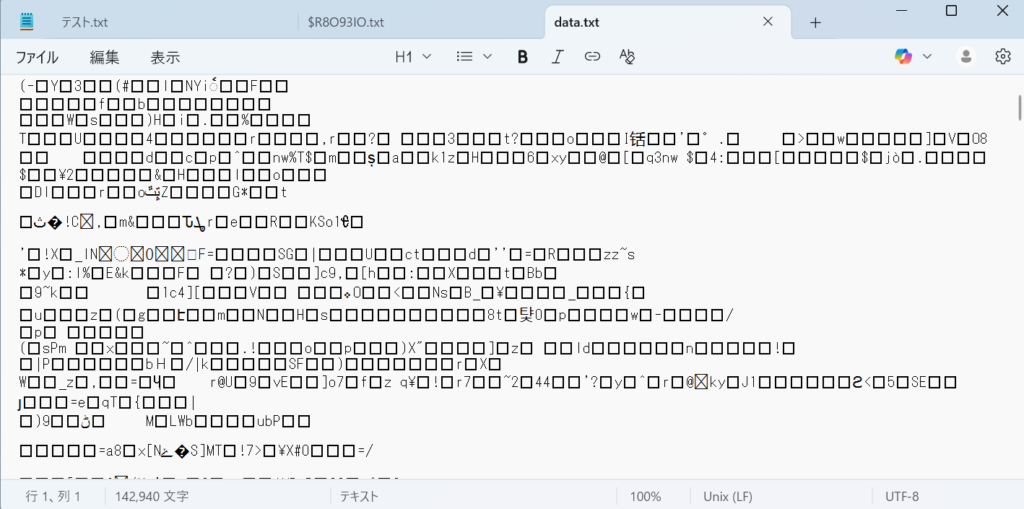
ファイル名こそ戻ってきたものの、中身のデータはすでに破壊されていました。なぜ、高性能な復元ソフトを使ってもこのようなことが起きるのでしょうか?
実は、ソフトの性能以前に、私たちのPC環境(SSD)と「初動」に大きな原因があることが分かりました。
なぜ私のThinkPad(SSD機)では失敗したのか
メーカーの担当者さんに詳しく伺ったところ、現代のノートPC、特にSSD搭載機には避けて通れない「復元の壁」がありました。
SSDの「TRIM機能」: 削除した瞬間に、データを物理的に消去し始める機能が働きます。
上書きの恐怖: Windows 11は常に裏でデータを読み書きしています。PCを動かし続けるだけで、消えたデータの「跡地」に新しいデータが上書きされていくのです。
つまり、「消した後に何もしない」ことが、何よりも重要だったのです。
検証環境が違えば、結果は変わっていたかもしれない
今回の検証は、あくまで私の「Lenovo ThinkPad E14(Windows 11 / SSD)」という環境下での一例です。実は、以下の条件であれば、復元の成功率はもっと高まっていた可能性があります。
HDD(ハードディスク)搭載のPC: SSDのような「TRIM機能」がないため、削除後でもデータが残りやすい傾向があります。
外付けHDDやUSBメモリ: OSが常に動いているCドライブとは違い、余計な書き込みが発生しにくいため、ソフトの本来の力が発揮されやすいです。
Windows 10以前のOS: セキュリティの仕組みが異なるため、最新のWindows 11よりもソフトがデータにアクセスしやすい場合があります。
私のThinkPadでは厳しい結果でしたが、「他のPCや外付けメディアなら救える可能性は十分にある」ということです。
データ復元成功率を1%でも上げる「5つの鉄則」
「もし、あの瞬間にこうしていれば……」。検証から学んだ、復元成功率を最大化するための鉄則をまとめました。
1. 即座に操作を停止する: 「あ!」と思った瞬間にマウスから手を離してください。
2. PCを使い続けない: ネット検索やソフトのDLすら、上書きのリスクになります。
3. 復元ソフトは「別のPC」で準備する: 検証機で作業すること自体が、自らデータを破壊する行為になりかねません。
4. 保存先は必ず「外付けメディア」へ: 救出したデータを元の場所に戻すと、まだ残っている他のデータを壊してしまいます。
5. まずは「無料版スキャン」で生存確認: スキャンの時点で中身が見えないなら、深追いはせずバックアップの重要性を再認識すべきタイミングです。
WonderFox復元ソフトの「真価」を感じたポイント
今回の検証は「文字化け」という結果でしたが、それでもこのソフトを使って感じた凄さがありました。
スキャン能力の深さ: 削除して時間が経ち、構造が崩れかけたファイルでも、ファイル名を特定して引っ張り出してきた能力は本物です。
ユーザーに優しい設計: 「復元できるかどうか」を事前にプレビューで確認できるため、無駄なコストをかけさせない誠実さを感じました。
正しい手順(鉄則)さえ踏んでいれば、結果は全く違ったものになっていたはずです。
まとめ:ソフトは「最後の切り札」、本質は日頃の備え
今回の検証で私がたどり着いた結論です。
「復元ソフトは魔法ではない。しかし、正しい知識を持って使えば、絶望から救い出してくれる最強の切り札になる」
案件としてこのソフトを触らせていただき、改めてデータの尊さを実感しました。万が一の時のためにこのソフトの存在を知っておくこと、そして何より、「今すぐバックアップを取ること」。これが子だくさんパパが今回学んだ最大の教訓です。

まずは無料版でスキャンができるか、ご自身の環境で確かめてみることをおすすめします。
大切なデータを守るのは、未来のソフトではなく、今のあなたの行動です!


にほんブログ村
コメント